Jumat, 28 September 2012

Konfigurasi Network Mikrotik

Setelah menginstall mikrotik, kemudian kita akan mengkonfigurasikan ip address dan konfigurasi network lainnya. Sebenarnya ada 2 jalan untuk mengkonfigurasinya, yaitu dengan command line, dan meremote mealui winbox. Tapi kali ini saya memberi tutorial melalui command line aja ya, cz kalo pake cara ke-2 banyak memakan gambar bozz.
1. Login ke mikrotik
2. System identity set name=www.situsTKJ.co.cc ( jika berhasil maka nama host akan berubah )


3. interface enable ether1
4. interface enable ether2
5. interface ethernet set ether1 name=Ke-Hotspot
6. interface ethernet set ether2 name=Local
7. ip address add address=192.168.7.62/26 interface=Ke-Hotspot
8. ip address add address=172.16.7.62/26 interface=Local
9. ip address print
10. ip route add gateway=192.168.7.1
11. ip dns set primary-dns=192.168.7.1
12. ip dns set secondary-dns=117.103.173.137
13. ip route print


 14. ip dns print
15. Ping ke ip client dan dns atas. Jika hasilnya reply maka konfgurasi anda berhasil.

Mudah bukan, sangat kecil kemungkinannya terjadi kesalahan, paling2 anda Cuma salah ketik dalam
command line nya saja.
Selanjutnya kita akan belajar mengkonfigurasi router menggunakan mikrotik.

Membuat Hotspot Login Page Menggunakan Mikrotik

sebenarnya ada banyak cara untuk membuatnya, namun saya akan memposting membuat hotspot menggunakan mikrotik, karena menurut saya cara ini sangat singkat dan mudah. Untuk lebih mudahnya kita remote mikrotik menggunakan winbox:(Jika belum punya winbox, download disini)


Jika sudah login, klik menu IP lalu klik submenu Hotspot.
Di Menu Servers Klik add ( Tanda + Merah)
Name       : Isi sesuka Anda
Interfaces : Pilih interfaces mana yang tersambung ke WAP


Kita pindah ke menu Users
Klik Add , (Tanda + Merah)


Server      : All
Name       : Nama User
Password : Password User
Jika ingin memberi batas pemakaian, pilih submenu Limits. Anda bisa membatasi pemakaian user berdasarkan waktu ataupun berdasarkan besarnya data yg diakses. (Kalo yg diatas, itu dibatasi pemakaian selama 5 jam)
Jika sudah maka check hotspot yang kita buat tadi menggunakan client laptop.

Lalu masuk browser, cobalah untuk browsing, maka akan tampil halaman login seperti ini :
Hotspot Login sudah siap digunakan,tapi mungkin bagi anda tampilan tersebut kurang cantik dan terlalu simpel.
Jika anda sependapat dengan saya, silahkan ikuti langkah dibawah ini. Tapi jika anda masih pemula dalam bahasa HTML dan PHP, langkah bibawah ini ga perlu diikuti, karna hanya untuk mempercantik tampian Hotspot Login Page saja kok.
Jika anda kurang suka maka anda bisa mengeditnya. Ubah tampilannya.

Kita buka direktori hotspot mikrotik menggunakan
WinSCP. Jika belum punya download Disini.


Hostname : IP Mikrotik.
Username : admin
Password : Password mikrotik
Port number : jangan diubah, biarkan 22
Lalu tekan Login
Lalu anda akan melihat tampilan seperti ini:
Klik file “login.html” yang ada disebelah kanan, lalu drag and drop ke sebelah kiri. Maka file tersebut sudah ada di komputer anda. Sekarang tinggal mengeditnya saja, jika sudah selesai drag n drop ke sebelah kanan dan piih “overwrite”. Ini contoh editan Hotspot Login Page buatan www.situstkj.co.cc

Kamis, 27 September 2012

Menggunakan Squid Untuk Mempercepat Koneksi Internet

Sebenarnya ini bukan untuk mempercepat koneksi kamu, karena koneksi tergantung paket yang kamu pilih + jarak antara rumah dengan kantor speedy terdekat, karena ADSL alias semakin jauh ya semakin lelet (kecuali make repeater di kotamu) hehe :p
Nah gunanya squid ini adalah untuk menyimpan cache dari file-file statis yang sering kita buka, seperti banner, file css style, warna dll. Karena perubahan file statis ini jarang terjadi (kecuali webmasternya masih muda *al*y). Jadi disamping untuk memangkas waktu nunggu kita, juga bisa menghemat bandwith internet. Yuk cari tau bagaimana Menggunakan Squid Untuk Mempercepat Koneksi Internet
*Tutor ini untuk squid yang ada di PC itu sendiri, bukan squid yang dipasang terpisah
  1. Download squid untuk Windows terlebih dahulu di sini -> Download
  2. Setelah download, extract ke main drive C:\ , dan nanti bakal menjadi c:\squid
  3. Masuk ke folder c:\squid\etc di sana ada file yg semuanya berakhiran .default , hilangkan/rename .default itu di semua file.
  4. Klik file squid.conf, buka dengan notepad dan kita akan edit sedikit isinya untuk menyesuaikan dengan settingan komputer kita.
  5. Cari keyword http_port 3128 (ctrl+f) , pastikan ada di file squid.conf nya.
  6. Kemudian cari visible_hostname, tambahkan visible_hostname localhost setelah #none (Tanpa Pagar) atau replace #none juga bisa.
  7. Lalu kita akan menambahkan DNS yang akan digunakan, cari dns_namservers , tambahkan setelah / replace #none jadi dns_namservers 8.8.8.8 8.8.4.4
    IP dns yang digunakan bisa bervariasi, disini saya menggunakan dns google. Anda bisa menggunakan DNS dari speedy, atau dari opendns 208.67.222.222 & 208.67.220.220
  8. Note! Bagi pengguna Windows 7 atau Vista matikan terlebih dahulu UACnya di control panel menjadi Never Notify, setelah itu restart.
  9. Setelah itu kita akan instal squid , masuk ke cmd, kemudia ketik c:\squid\sbin\squid.exe -z atau bisa juga sih change directory dulu arahin ke sbin -> cd C:\squid\sbin\ .
  10. Lanjut pada cmd, ketik c:\squid\sbin\squid.exe -d l -D , akan muncul proses squid, langsung ctrl+ c saja untuk interup proses tsbt.
  11. kemudian ketik c:\squid\sbin\squid.exe -i dan c:\squid\sbin\squid.exe -O -D
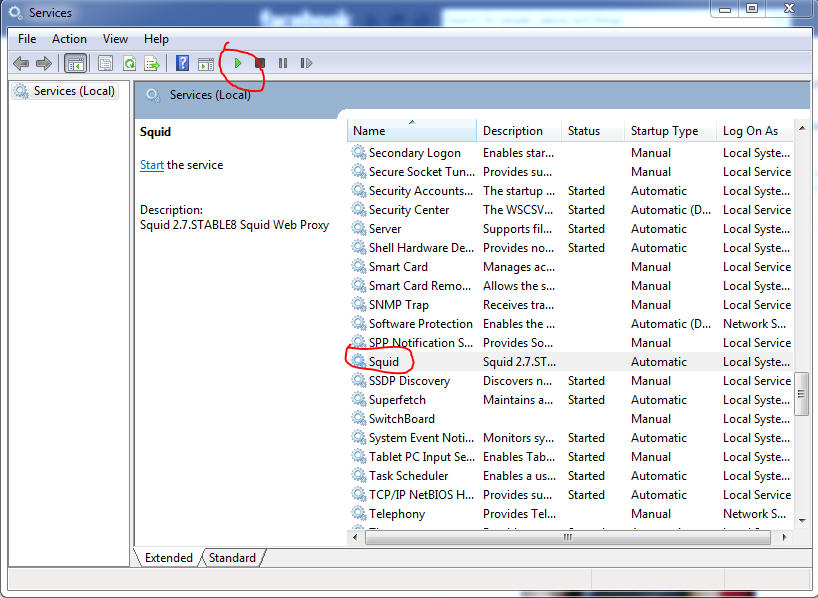
  12. Selanjutnya nyalakan service squid, ctrl + R untuk masuk ke run, dan ketik services.msc, cari service bernama squid, kemudian klik tombol play (run) di taskbar.
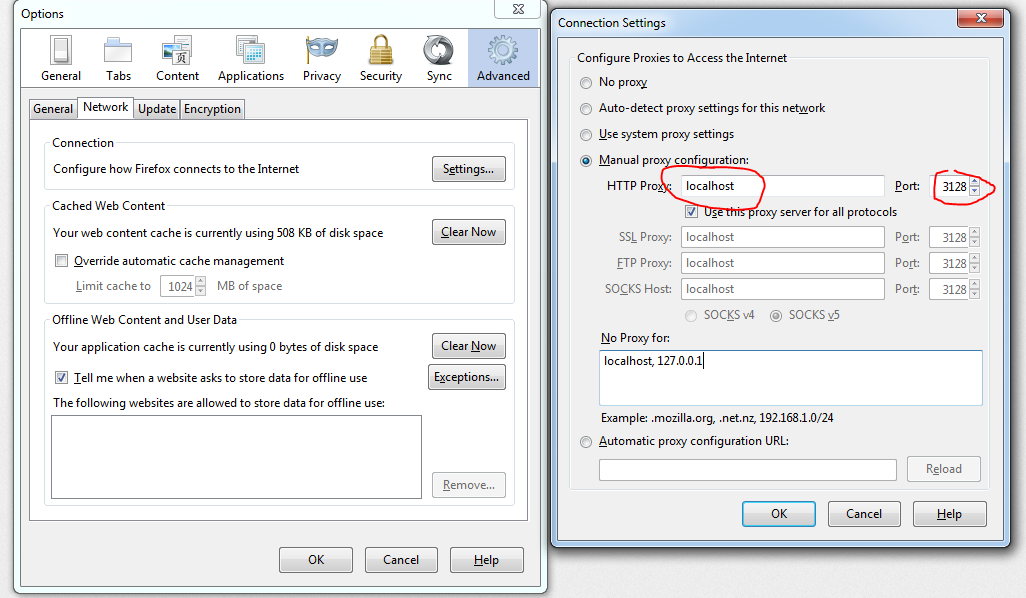
  13. Yak proses instal squid sudah selesai, sekarang tinggal setting di browser. Pada Google chrome, masuk ke menu Settings, kemudia scroll ke bawah, klik Show advanced settings, di bagian Network, klik change proxy settings. Isikan seperti dibawah ini.
    pada Firefox

Network Chat

Network chat adalah sebuah aplikasi yang saya buat untuk chatting dalam satu jaringan.seperti jarinagan dalam satu warnet,satu sekolah,kantor dll.
Dengan apliaksi ini kita dapat membuat display name sendiri,dan sangat mudah untuk menggunakannya.dalam file yang anda download ada dua file dengan nama Chatt clien dan Chatt server.Untuk Chatt server hanya dapat digunakan untuk komputer server saja.Sedangkan Chatt client digunakan untuk komputer client.
Aplikasi ini hanya berukuran 215.10 KB saja,tanpa proses instal.hanya tinggal extract dan jalankan aplikasi sesuai tugas komputer (komp server jalankan Chat server / komp client jalankan Chat client)
Download disini

Read more: http://cybertkj.webnode.com/news/network-chat/
Create your own website for free: http://www.webnode.com

Menyembunyikan file dalam gambar

Tutorial kali ini kita akan membahas teknik steganografi yaitu menyembunyikan sebuah file ke dalam file gambar. Teknik Steganografi ini kabarnya digunakan para teroris untuk saling berkomunikasi untuk merencanakan pengeboman gedung WTC. Dan uniknya lagi, teknik ini baru diketahui oleh FBI setelah beberapa tahun peristiwa pengeboman itu berlalu.
Sebenarnya teknik steganografi ini pernah saya posting pada tahun 2009 disini, tadi gak sengaja bongkar bongkar arsip di klikedukasi, eh ketemu lagi dengan teknik ini. Kenapa saya bahas lagi? Saya hanya ingin mencoba, apakah teknik ini masih bisa dilakukan dengan sistem operasi windows 7 atau gak. Setelah saya coba, ternyata masih bisa. Artikel ini juga sebagai penyempurna artikel sebelumnya, sebab pada tulisan yang dulu saya tidak menyertakan langkah langkahnya dengan panduan gambar. Mudah mudahan dengan adanya artikel lanjutan ini, bisa lebih mudah untuk dipahami.
Apaan tuh steganografi?
Menurut wikipedia Steganografi adalah seni dan ilmu menulis pesan tersembunyi atau menyembunyikan pesan dengan suatu cara sehingga selain si pengirim dan si penerima, tidak ada seorangpun yang mengetahui atau menyadari bahwa ada suatu pesan rahasia di dalamnya. lebih jelasnya bisa anda telusuri sendiri disini
Sederhananya steganografi merupakan teknik untuk menyembunyikan tulisan atau file ke dalam sebuah file. bingung yak?
Coba bandingkan kedua gambar ini, apakah ada perbedaannya?

Jika dilihat sepintas, kedua gambar tersebut sama persis, gak ada perbedaan sama sekali. Sekarang coba anda simpan kedua gambar tersebut ke komputer anda, kemudian bandingkan ukuran (size) kedua file gambar tersebut. Gambar sebelah kiri yang bernama klikedukasi.jpg berukuran 32,7 kb dan tidak saya manipulasi sedikitpun, sedangkan gambar sebelah kanan bernama hasil.jpg berukuran lebih besar dari gambar pertama yaitu 50,6 kb.
Anda bisa pastikan sendiri gambar di atas sama persis, yang membedakan hanya ukurannya. Kenapa bisa ukurannya berbeda? karena saya sudah menyisipkan satu buah file ke dalam gambar yang sebelah kanan.
Untuk membuktikannya gimana? Setelah anda simpan, coba anda klik kanan gambar yang bernama hasil.jpg kemudian open with winrar, atau bisa dengan cara merename nama hasil.jpg menjadi hasil.rar
Apa yang terjadi? anda akan melihat di dalam file tersebut ada file bernama logout.php. Nah loh keliatan kan ada file yang saya sisipkan. Oiya saya asumsikan di komputer anda sudah terinstall program winrar sebelumnya.
Trus bagaimana cara menyisipkan file ke dalam gambar tersebut? Sebenarnya sangat mudah, kita cukup menggunakan sedikit perintah yang ada di command prompt (CMD) windows.
Selain disembunyiin di gambar cara ini bisa di gunakan buat nyembunyiin di file music,video dan lain sebagainya, ya tinggal anda oprek sendiri lah.pake winrar sih sebenernya udah aman dari orang lain maupun virus namun file winrar yg terprotrksi password dapat di bobol juga,nah kalo file di sembuntikan di gambar,music, atau video pasti lebih aman dan orang lain ga akan curiga dan pasrinya aman dari virus.
Mari kita coba. ikuti step step berikut:
  1. Buatlah folder untuk meletakan file-filenya agar lebih mudah
  2. Jadikan file yg anda akan sembunyikan ke format rar atau zip (klik kanan pada file pilih add to winrar)
  3. Siapkan file gambar,music, atau video
  4. Simpan file gambar dan file rar/zip dalam folder yg tadi dibuat
  5. Buka notepad
  6. Copy code berikut : copy /b file gambar,music,atau video + file rar/zip nama hasil file nya (Contoh : copy /b apel.jpg + test.rar apel02.jpg)
  7. Save dengan format ” .bat ” dan simpan di folder yg tadi dibuat
  8. Klik dua kali pada file .bat yg tadi kita buat
  9. Cek hasil file nya dengan cara klik kanan pada file hasilnya lalu pilih open with , dan pilih winrar
Untuk lebih jelasnya silahkan download tutorialnya: